Hiện nay một số tài khoản đã được Microsoft yêu cầu bổ sung tính năng xác thực bằng App. Sau đây Trung tâm Quản trị Hệ thống xin hướng dẫn các bước cài App và xác thực như sau:
Bước 1:
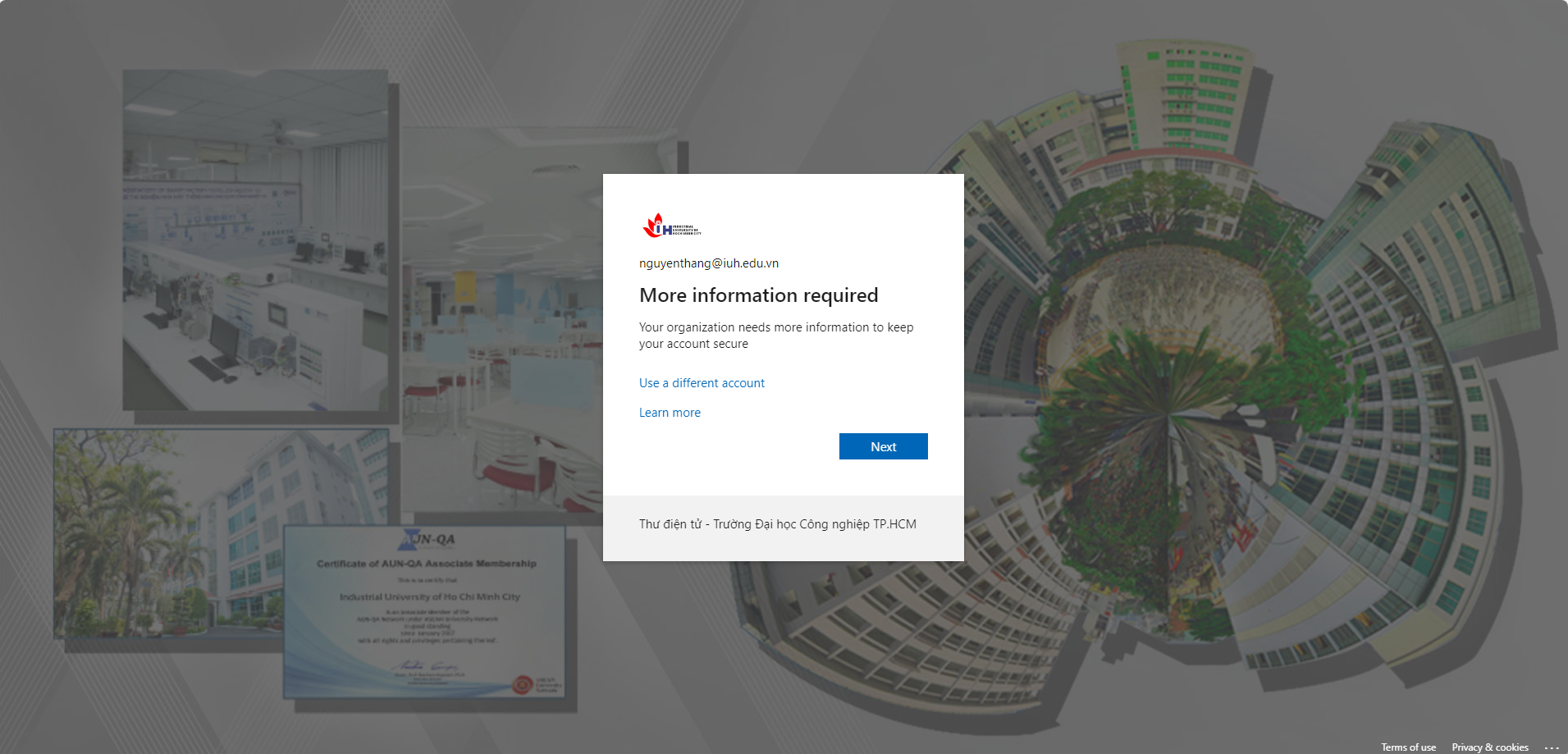
Khi đăng nhập sử dụng các dịch vụ của Microsoft, thấy xuất hiện thông tin ở dưới, bạn vui lòng ấn Next để tiếp tục.
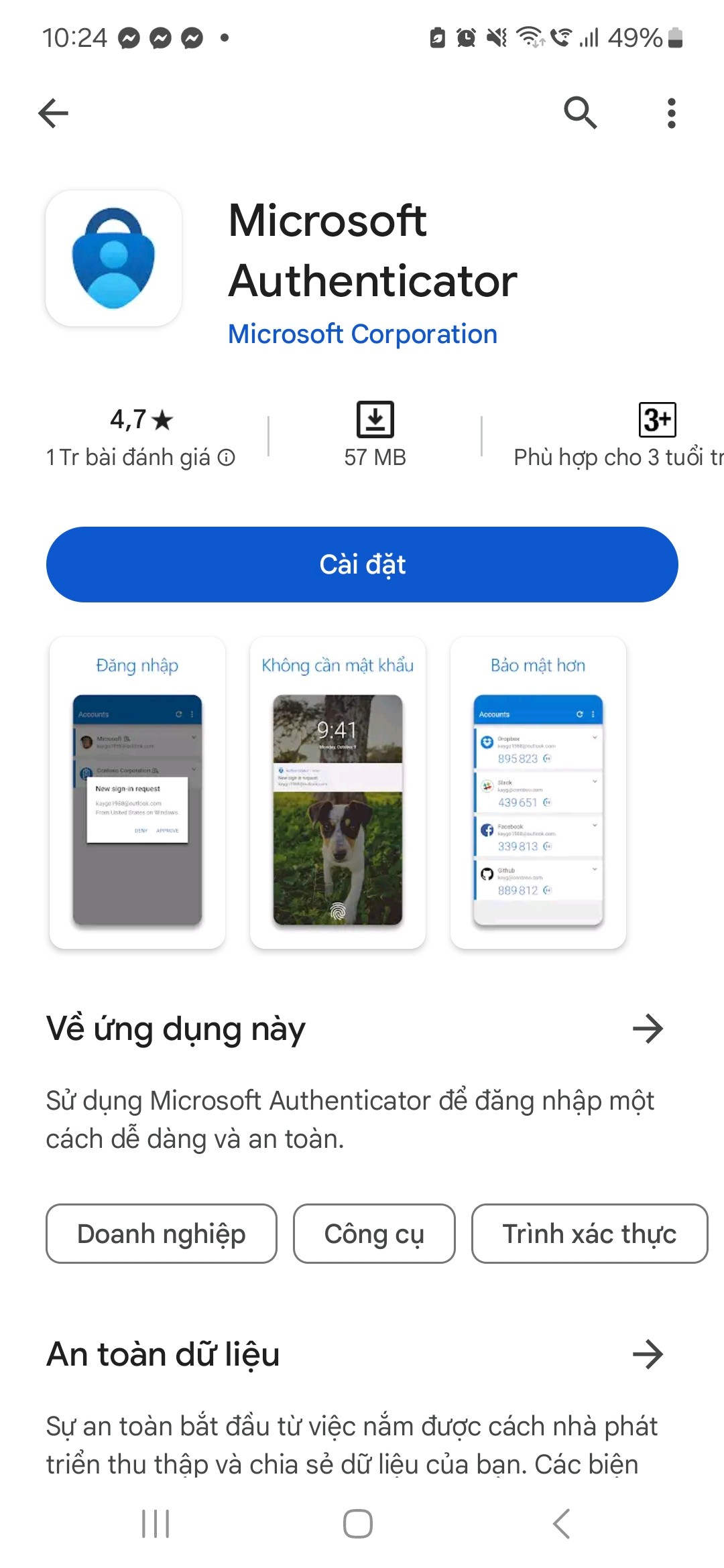
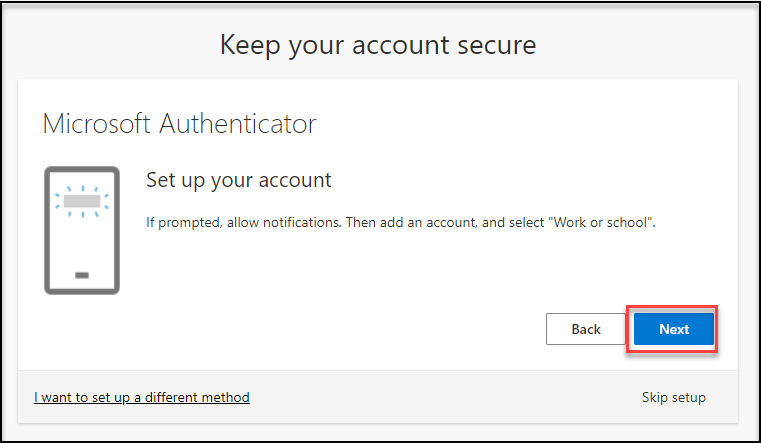
Sau đó sẽ thấy màn hình bắt đầu cài App. Bạn dùng thiết bị di động lên cửa
hàng và tìm cài app Microsoft Authenticator (lưu ý tìm và cài đúng ứng dụng
như hình bên dưới)
- Đối với điện thoại dùng hệ điều hành Android: bạn vào CH Play.
- Đối với hệ điều hành IOS: bạn vào App Store

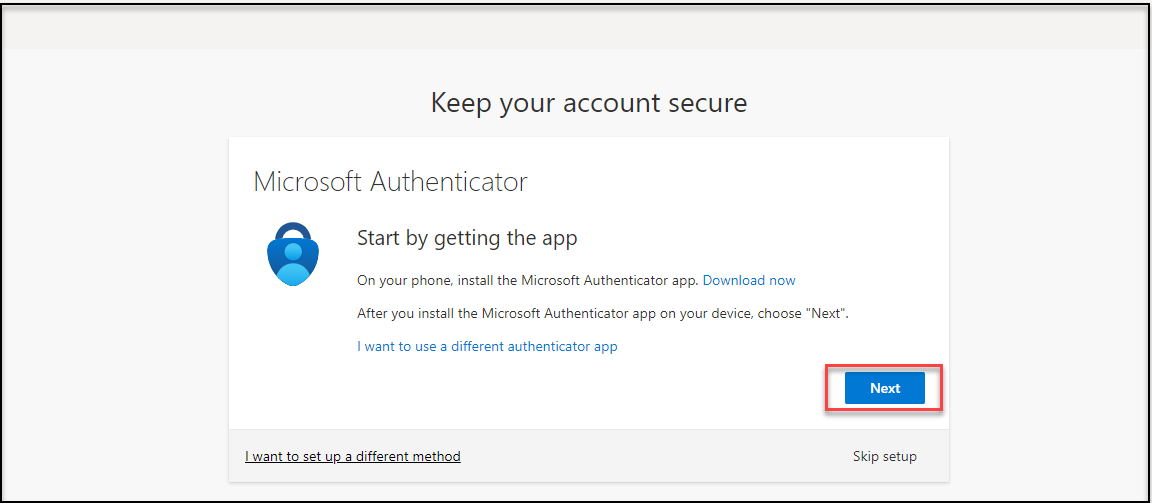
Sau khi cài đặt xong ứng dụng, đồng thời bạn ấn Next ở màn hình chờ (như hình dưới)
Bước 2:
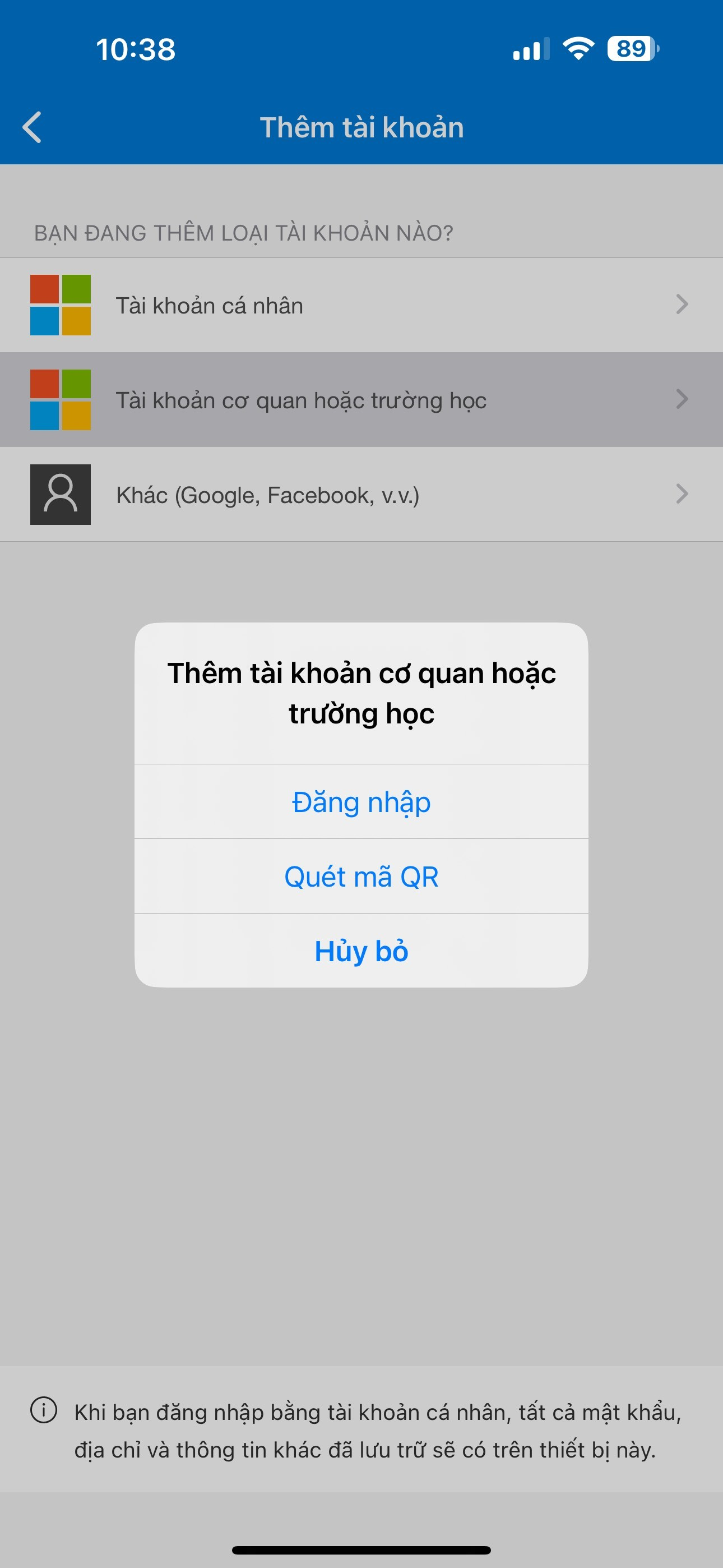
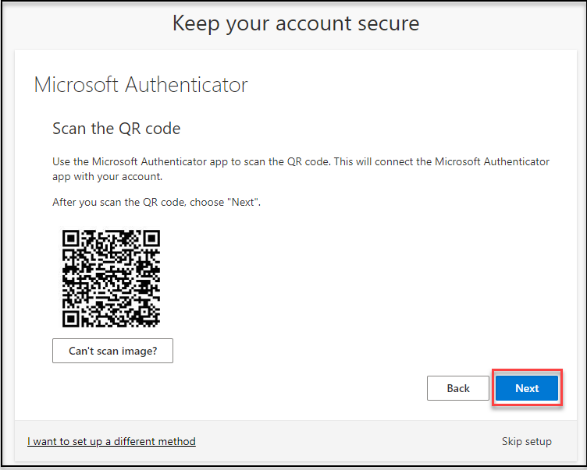
Trên ứng dụng điện thoại bạn chọn Thêm tài khoản, chọn loại tài khoản là “Tài khoản Cơ quan hoặc trường học”, chọn Quét mã QR. Đồng thời ấn Next ở trên màn hình máy tính, để hệ thống hiển thị mã QR đăng nhập tài khoản của bạn như hình dưới.
Bước 3:
Bạn dùng điện thoại quét mã QR của trên màn hình của bạn, sau đó hệ thống sẽ thêm tài khoản vào App trên điện thoại, bạn tiếp tục ấn Next.
Bước 4:
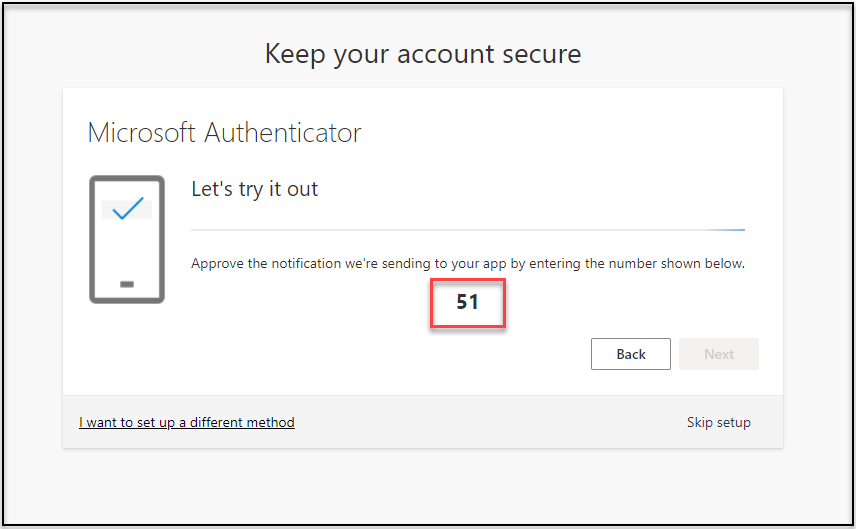
Phê duyệt đăng nhập lần đầu, hệ thống gửi mã code là số tới ứng dụng Authenticator của bạn. Bạn mở ứng dụng lên, sau đó nhập đúng số giống với trên màn hình hiển thị của bạn và ấn Có.
Hệ thống sẽ tự động dùng phương pháp xác thực là Faceid hoặc mã pin mở máy của bạn (yêu cầu bạn nhập) để xác thực lần nữa, nếu đúng thì tài khoản sẽ chấp thuận đăng nhập. Tương tự bạn làm như vậy cho các lần đăng nhập của tài khoản.