
Bước 1: Truy cập website Trung tâm Quản trị Hệ thống
Sinh viên truy cập vào trang website Trung tâm Quản trị Hệ thống tại đường dẫn https://csm.iuh.edu.vn và chọn chức năng Đăng nhập, hoặc có thể truy cập trực tiếp vào đường dẫn https://csm.iuh.edu.vn/dang-nhap
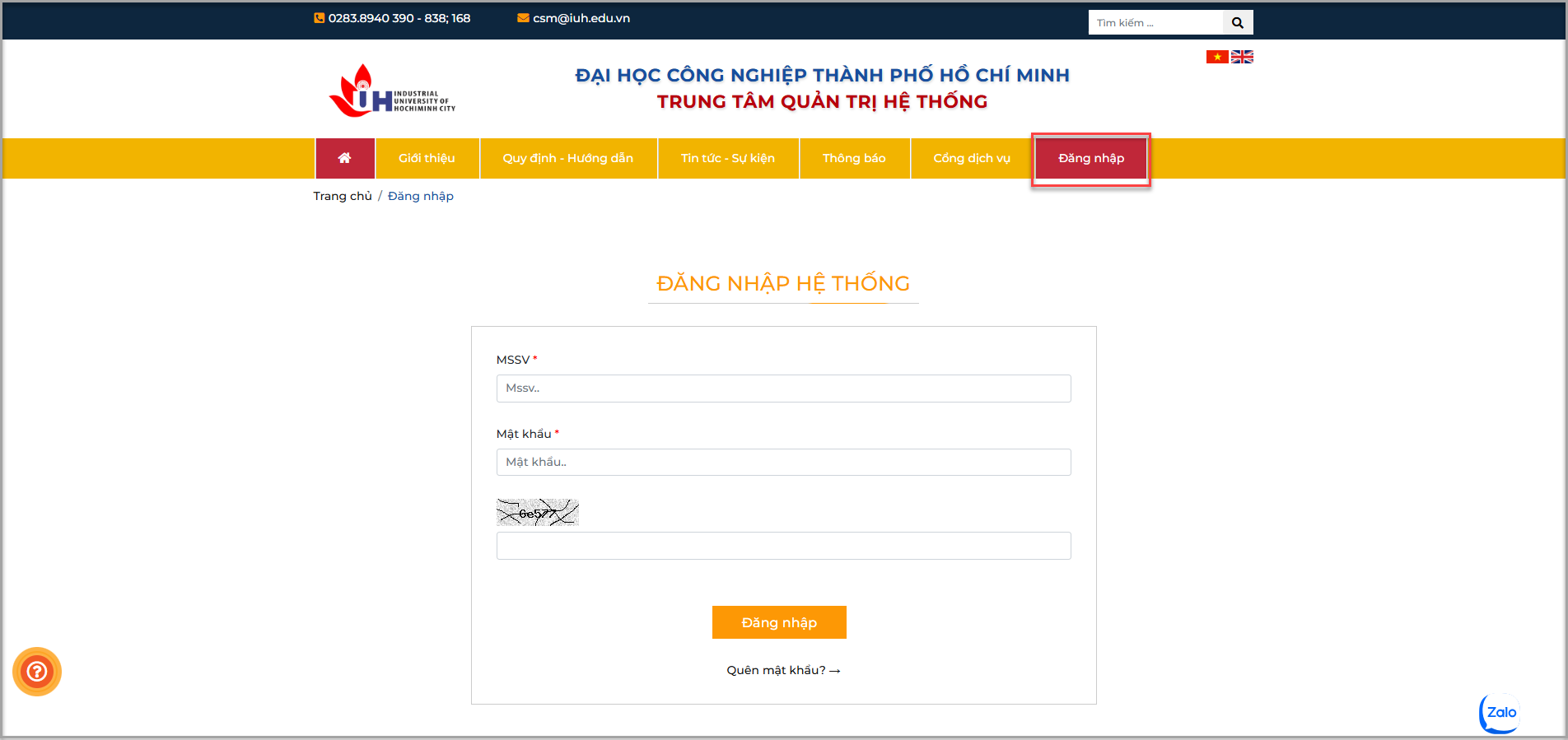
Hình 1. Màn hình đăng nhập
Tài khoản để đăng nhập vào hệ thống chính là tài khoản đăng nhập tại Cổng thông tin Sinh viên (https://sv.iuh.edu.vn)
Bước 2: Đăng ký tài khoản
Sau khi đăng nhập thành công, sinh viên chọn chức năng ĐĂNG KÝ EMAIL
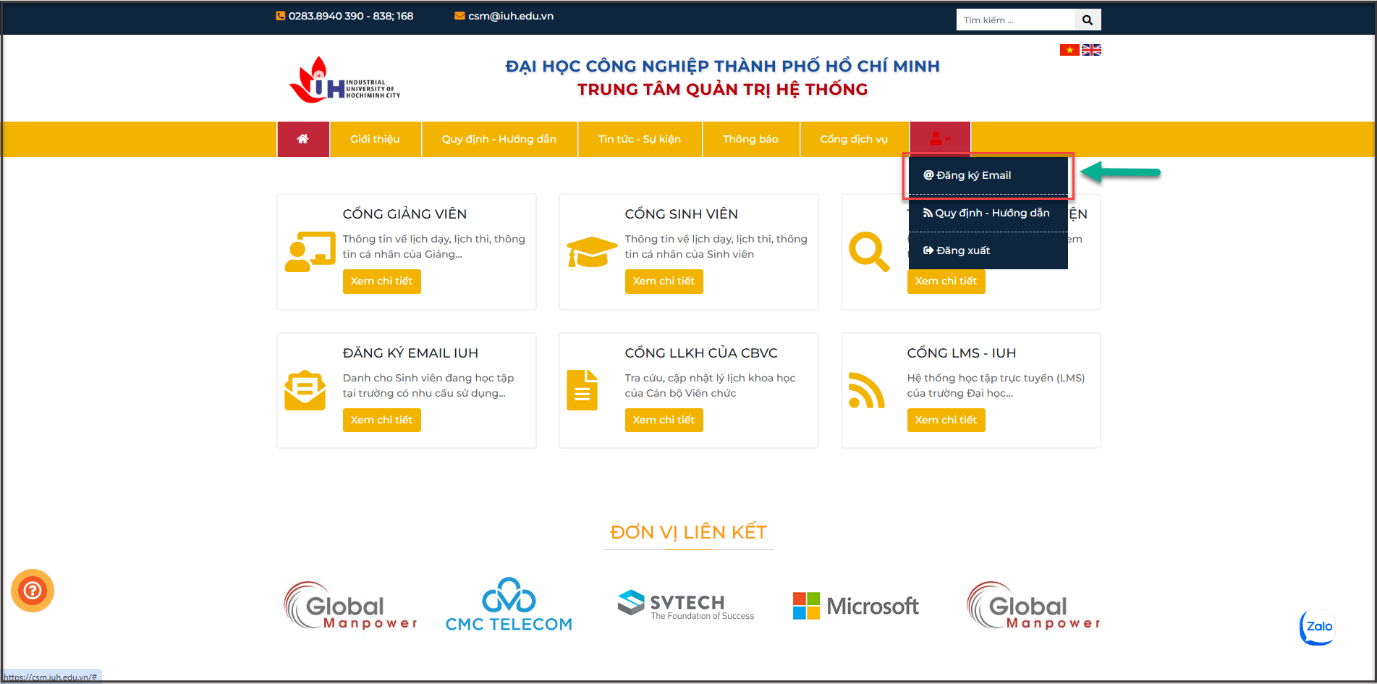
Hình 2. Chọn chức năng đăng ký email IUH
Hệ thống sẽ tự động điền thông tin cá nhân của sinh viên, sinh viên cần bổ sung hoặc cập nhật lại số điện thoại và email cá nhân vào biểu mẫu đăng ký.
Sau khi điền đầy đủ thông tin, sinh viên cần xem điều khoản và tích vào mục “Tôi đã đọc hiểu và chấp nhận các điều khoản sử dụng email” và nhấn nút Đăng ký
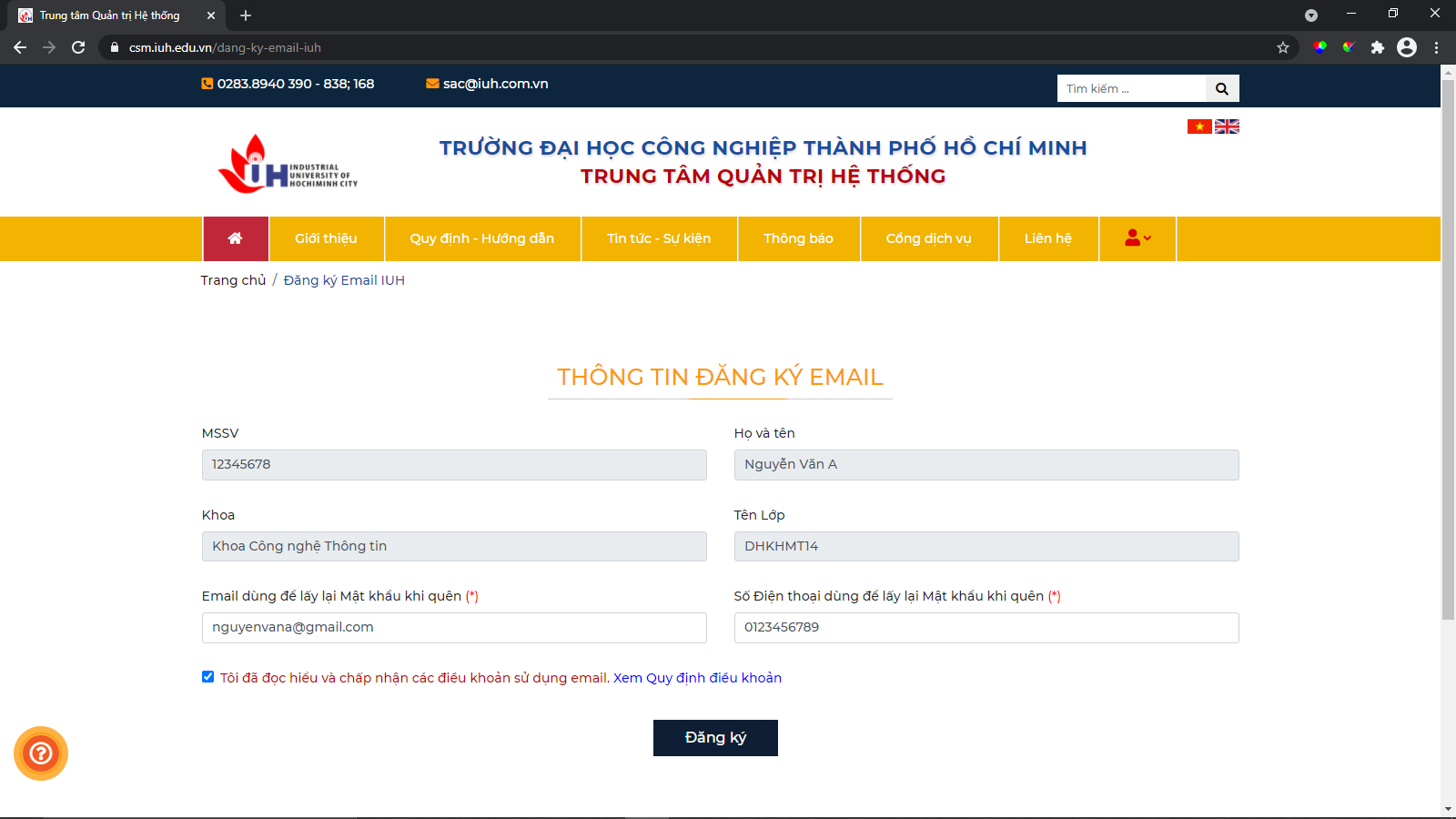
Hình 3. Điền thông tin đăng ký
Bước 3: Ghi chú thông tin
Sau khi đăng ký thành công, hệ thống sẽ hiển thị thông tin tài khoản cho lần đăng nhập đầu tiên.
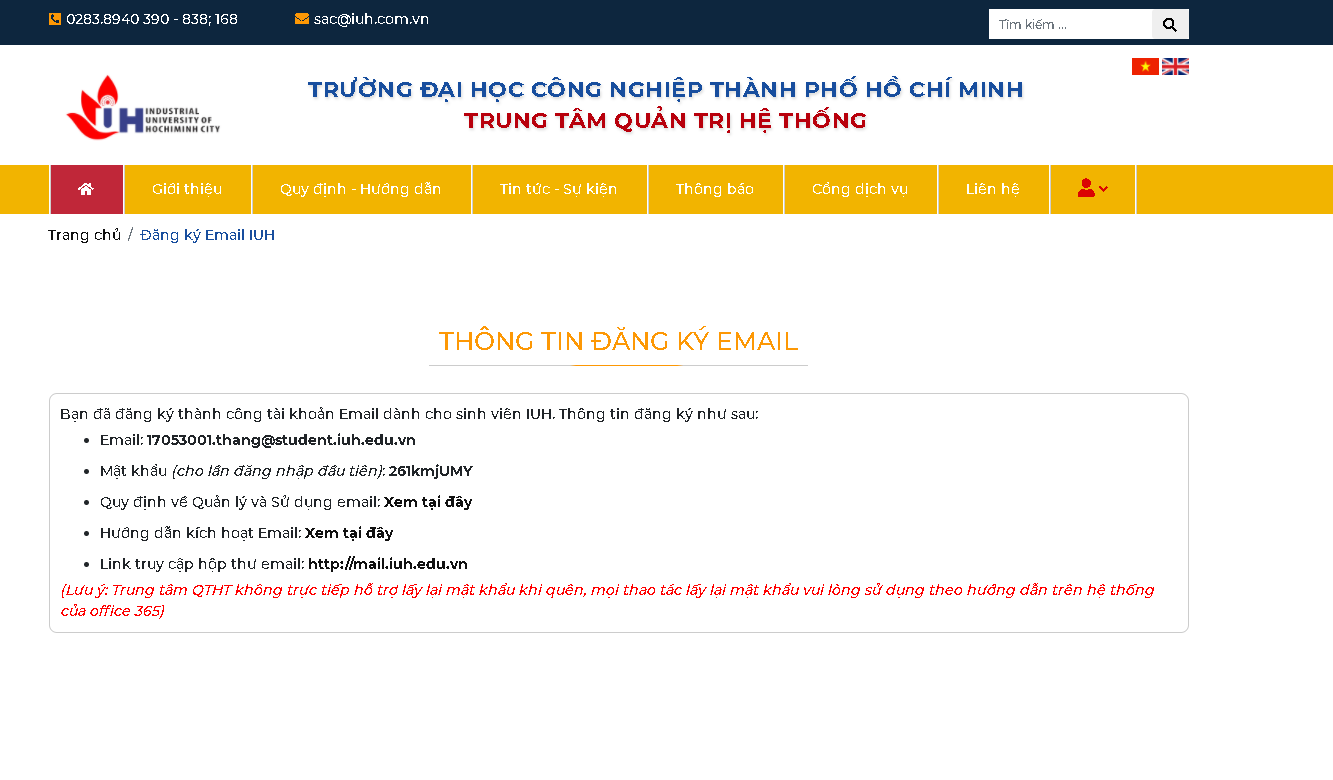
Hình 4. Kết quả đăng ký thành công
Sinh viên lưu ý những thông tin trên để chuyển sang Bước 4.
Bước 4: Tiến hành đăng nhập lần đầu
Sau khi đăng ký thành công, sinh viên truy cập đường dẫn https://outlook.office365.com, hệ thống sẽ tự chuyển hướng sinh viên qua trang đăng nhập. Sinh viên tiến hành nhập email và mật khẩu đã được cung cấp ở Bước 3.
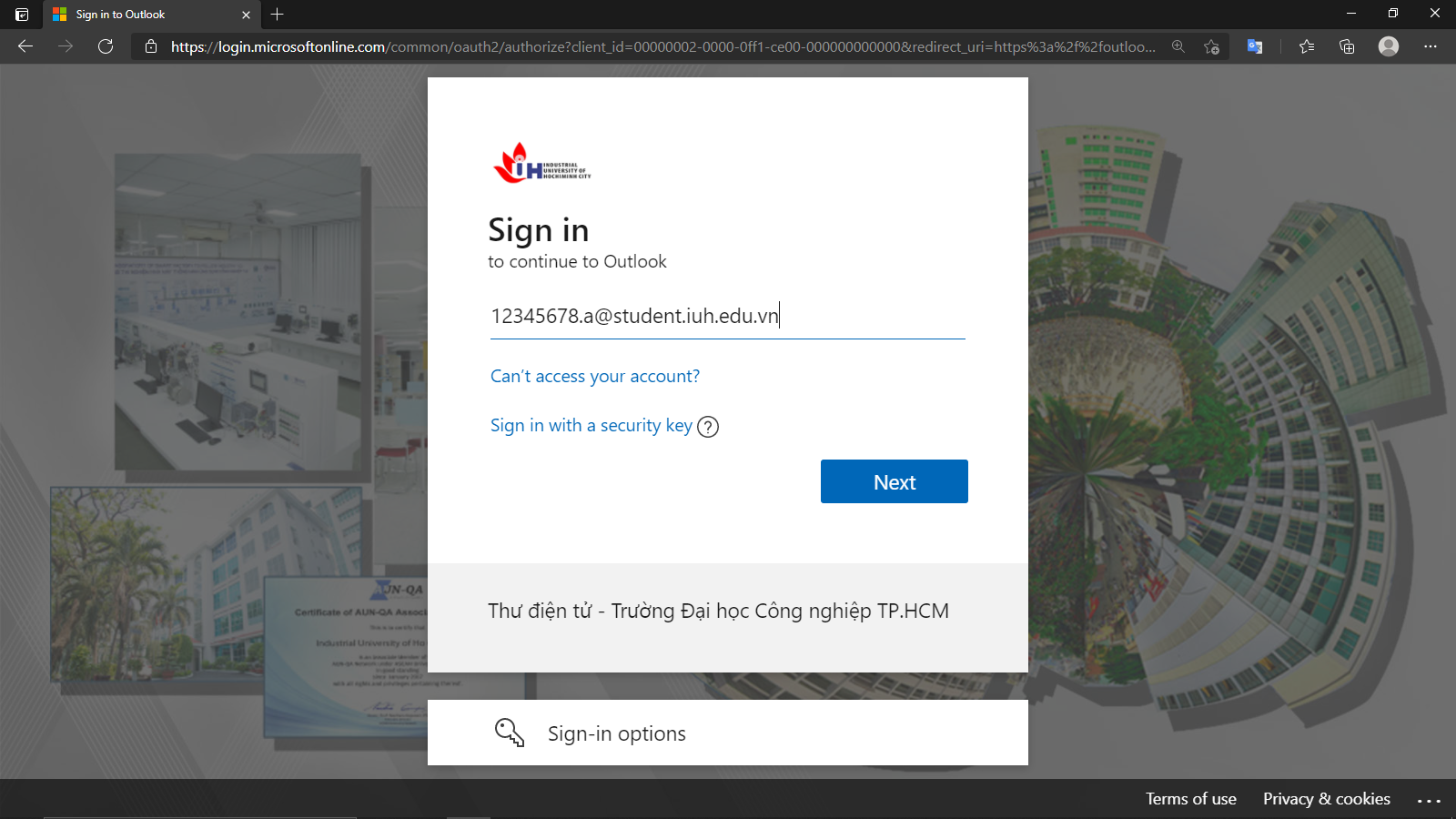
Hình 5. Tiến hành đăng nhập bằng email và mật khẩu
Sau khi đăng nhập thành công lần đầu tiên, hệ thống yêu cầu sinh viên đổi mật khẩu, trong đó mật khẩu hiện tại chính là mật khẩu sau khi đăng nhập thành công (mật khẩu được cung cấp ở Bước 3). Sinh viên tiến hành cập nhật mật khẩu mới bao gồm ký tự hoa, thường, số và ký tự đặc biệt sau đó nhấn nút Sign in.
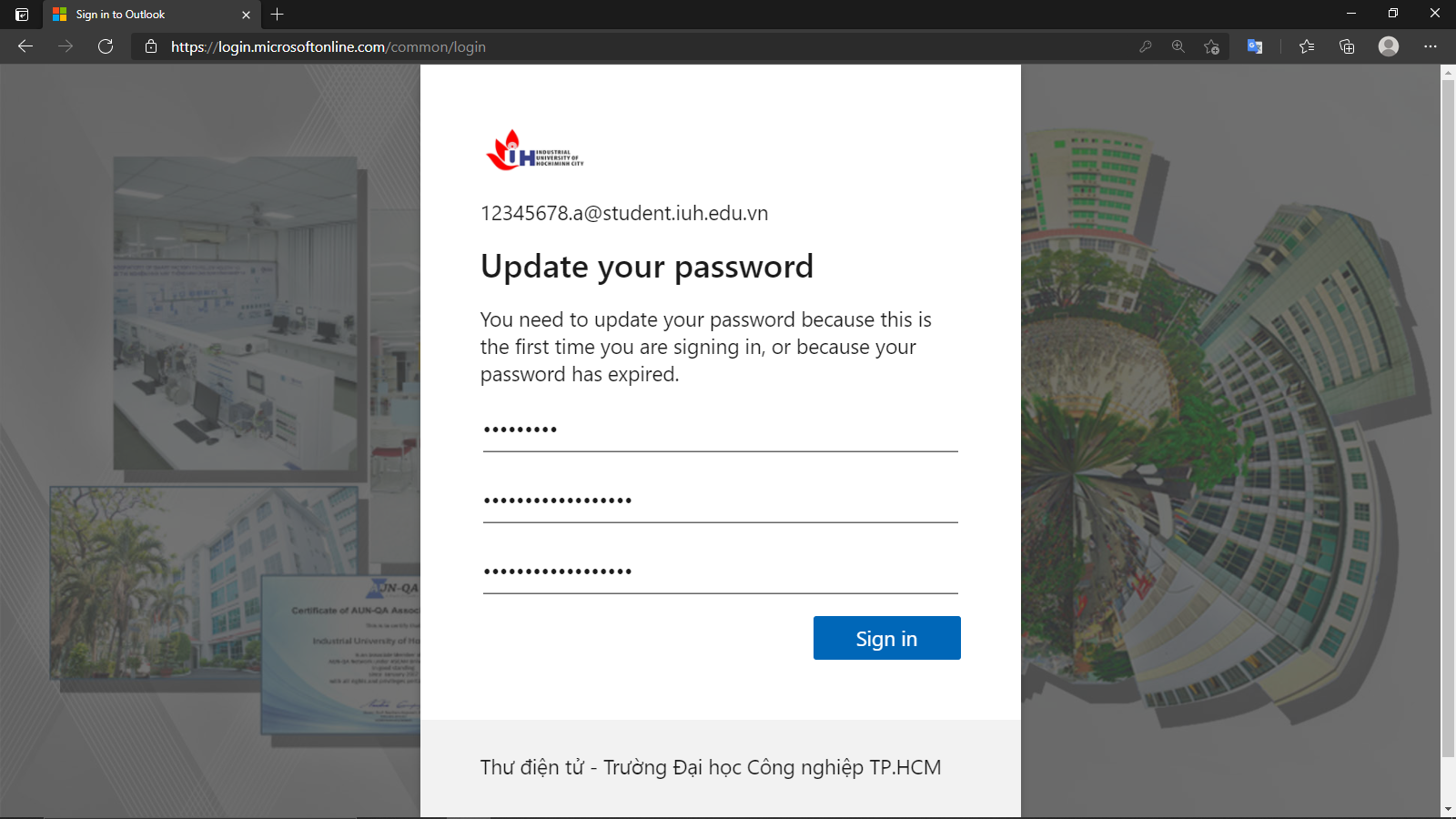
Hình 6. Đổi mật khẩu trong lần đăng nhập đầu tiên
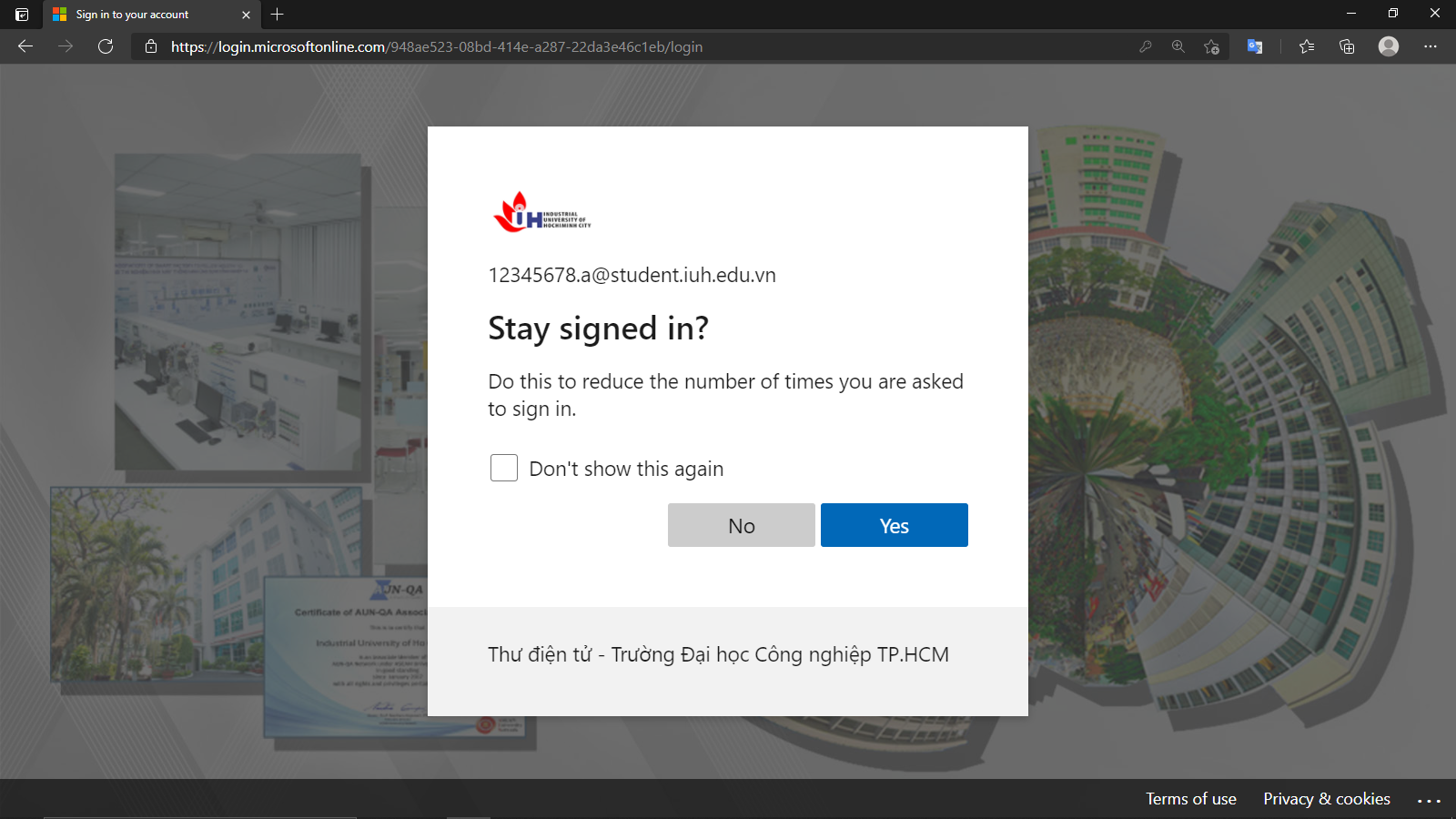
Hình 7. Hệ thống yêu cầu cập nhật thông tin bảo mật
Hệ thống sẽ yêu cầu sinh viên xác thực số điện thoại hoặc email (Hình 7) để tăng cường bảo mật cho tài khoản. Khuyến khích sinh viên xác thực đầy đủ email và số điện thoại.
Xác thực số điện thoại: Sinh viên tiến hành cập nhật mã vùng là Việt Nam (Vietnam + 84) và nhập số điện thoại di động của mình. Nhấn nút Text me để nhận mã xác thực về điện thoại (Xem hình 8). Hệ thống sẽ gửi mã xác thực và sinh viên tiến hành nhập mã, sau đó nhấn nút Verify (Xem hình 9)
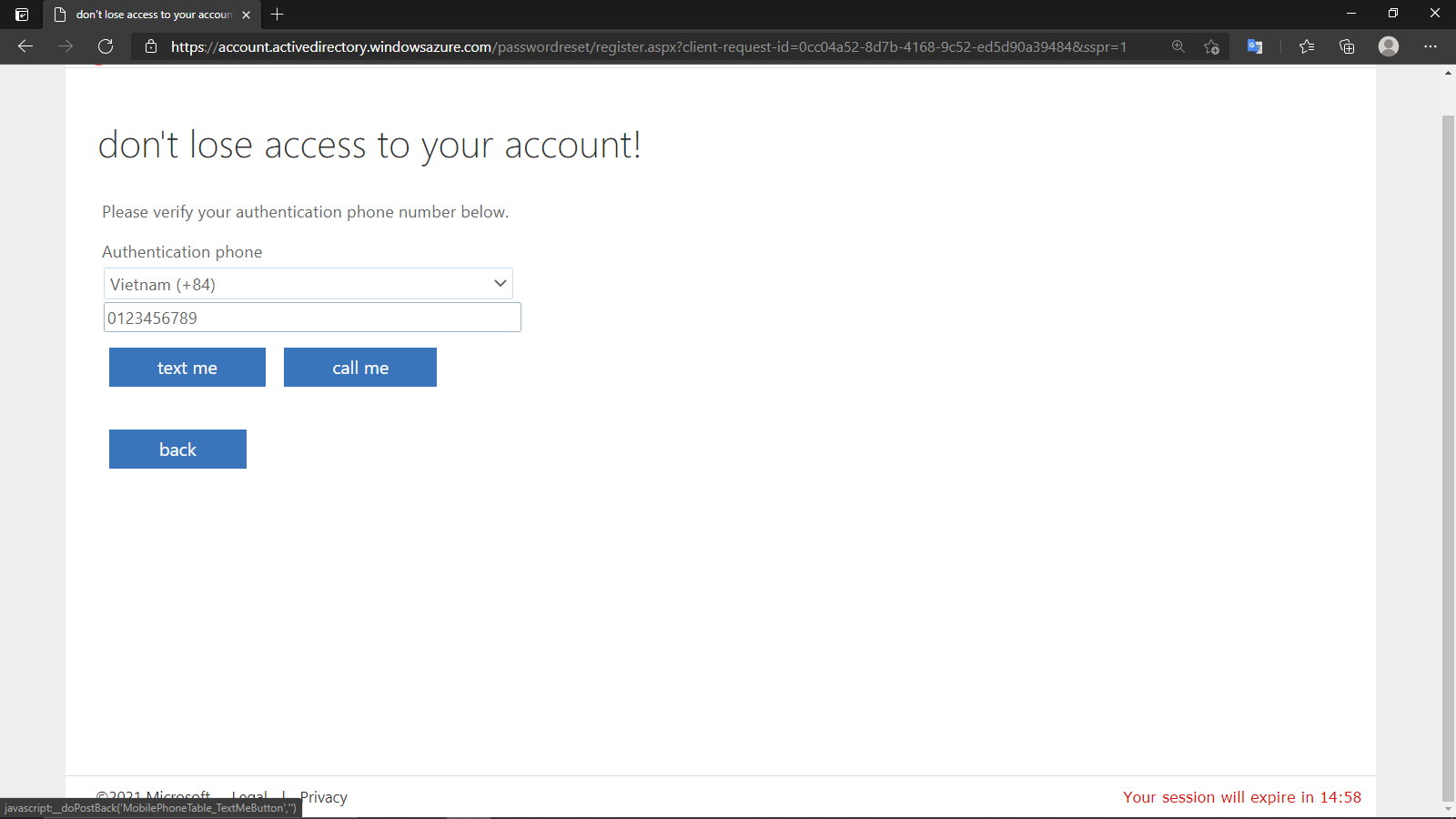
Hình 8. Xác thực số điện thoại
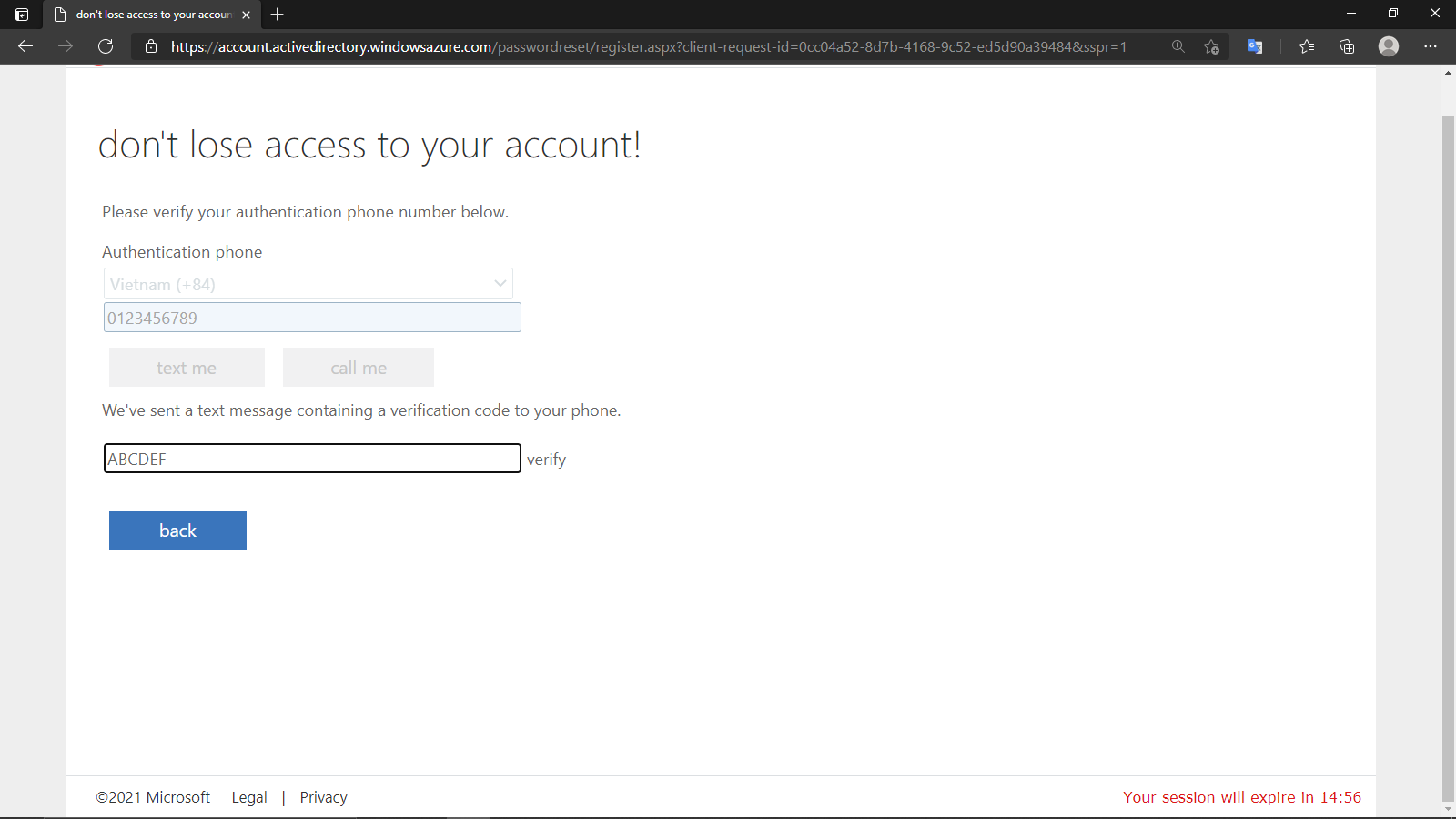
Hình 9. Nhập mã xác thực và hoàn tất cập nhật số điện thoại
Xác thực email: Thực hiện tương tự như bước xác thực số điện thoại, sinh viên tiến hành nhập địa chỉ email cá nhân và yêu cầu mã xác nhận để xác thực email (Xem hình 10)
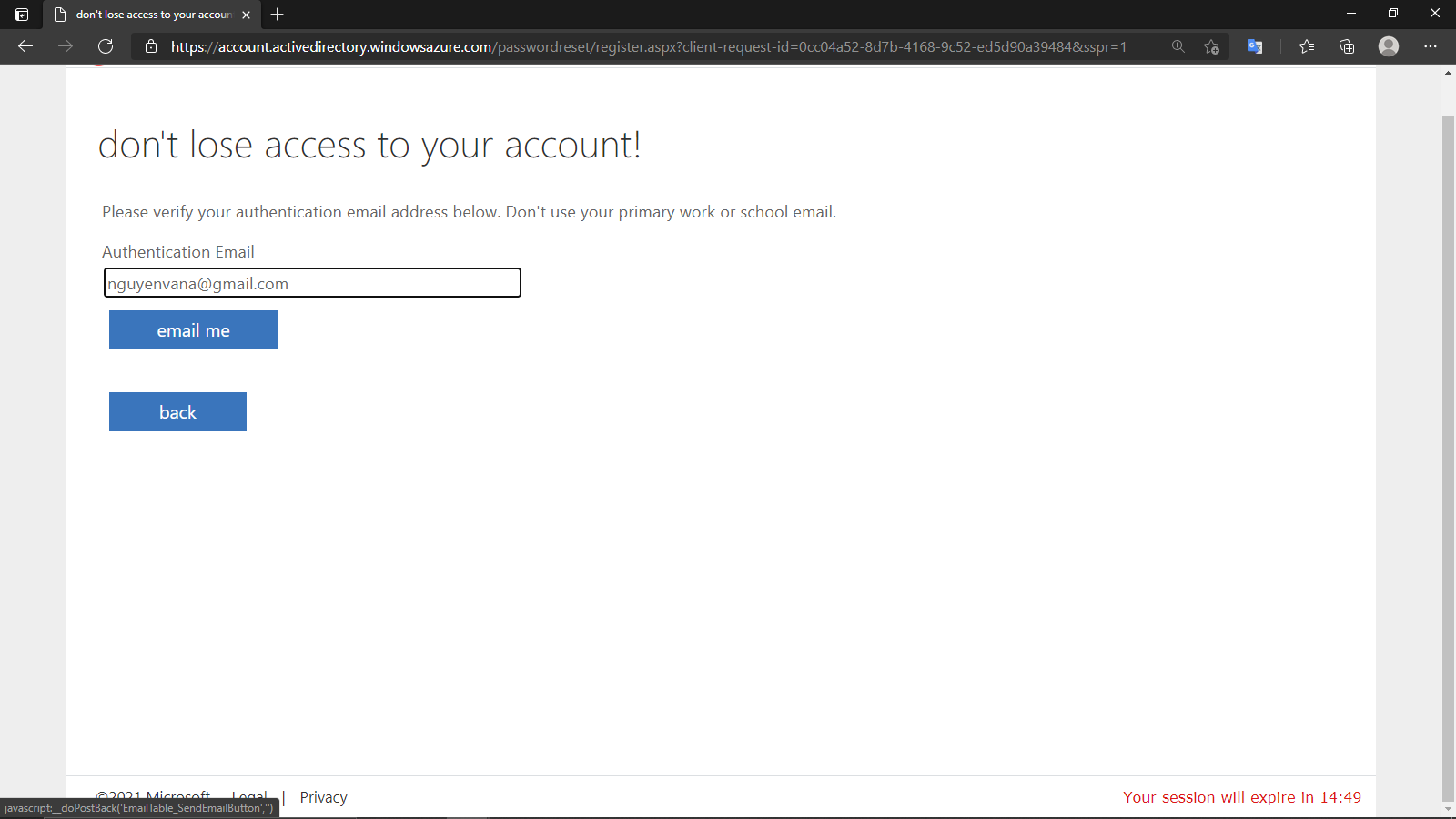
Hình 10. Xác thực địa chỉ email
Bước 5: Hoàn thành đăng ký
Sau khi đăng ký thành công, sinh viên có thể truy cập vào email và sử dụng miễn phí các tiện ích của Microsoft.
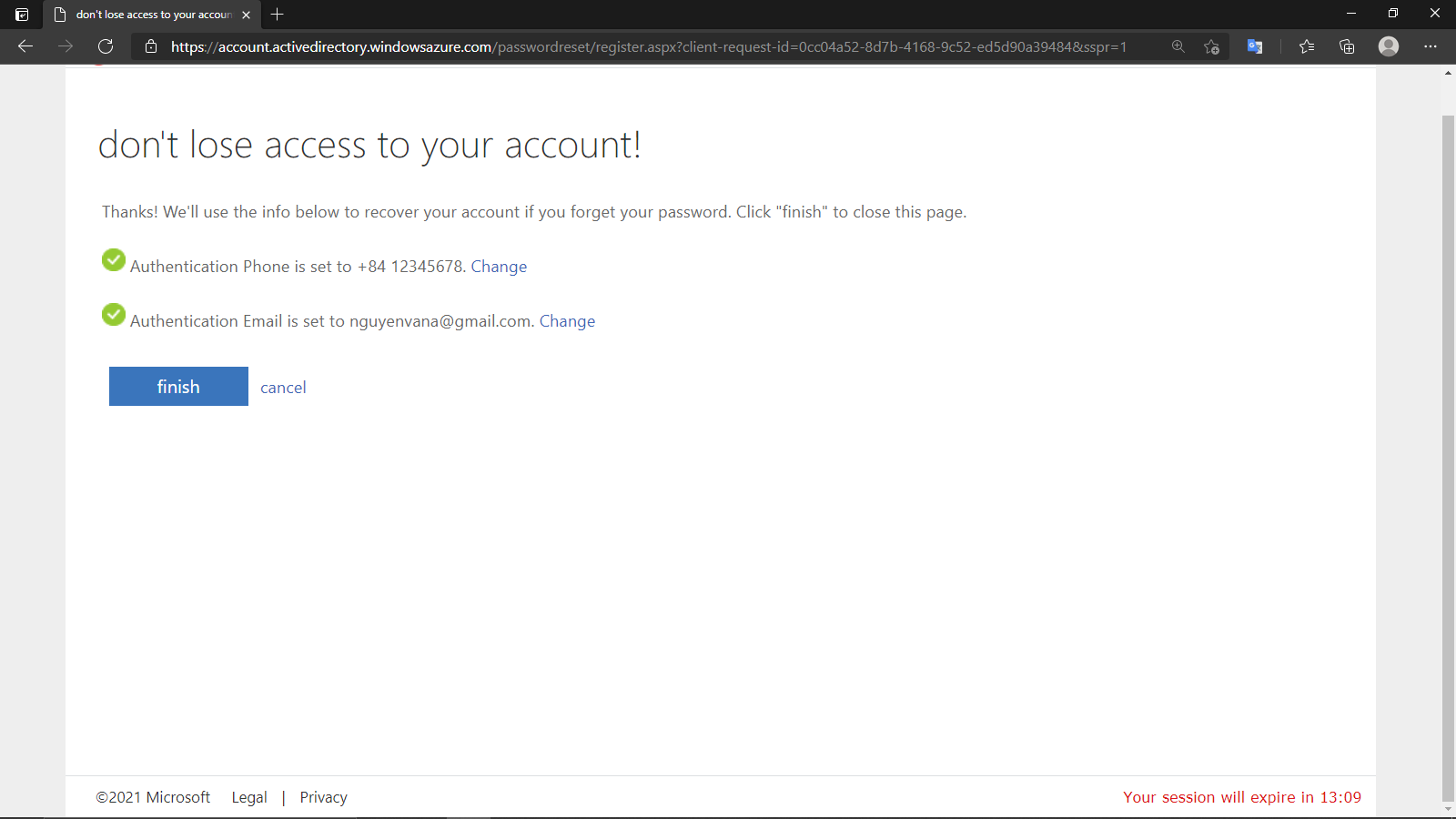
Hình 11. Hoàn thành đăng ký